
Pe scurt
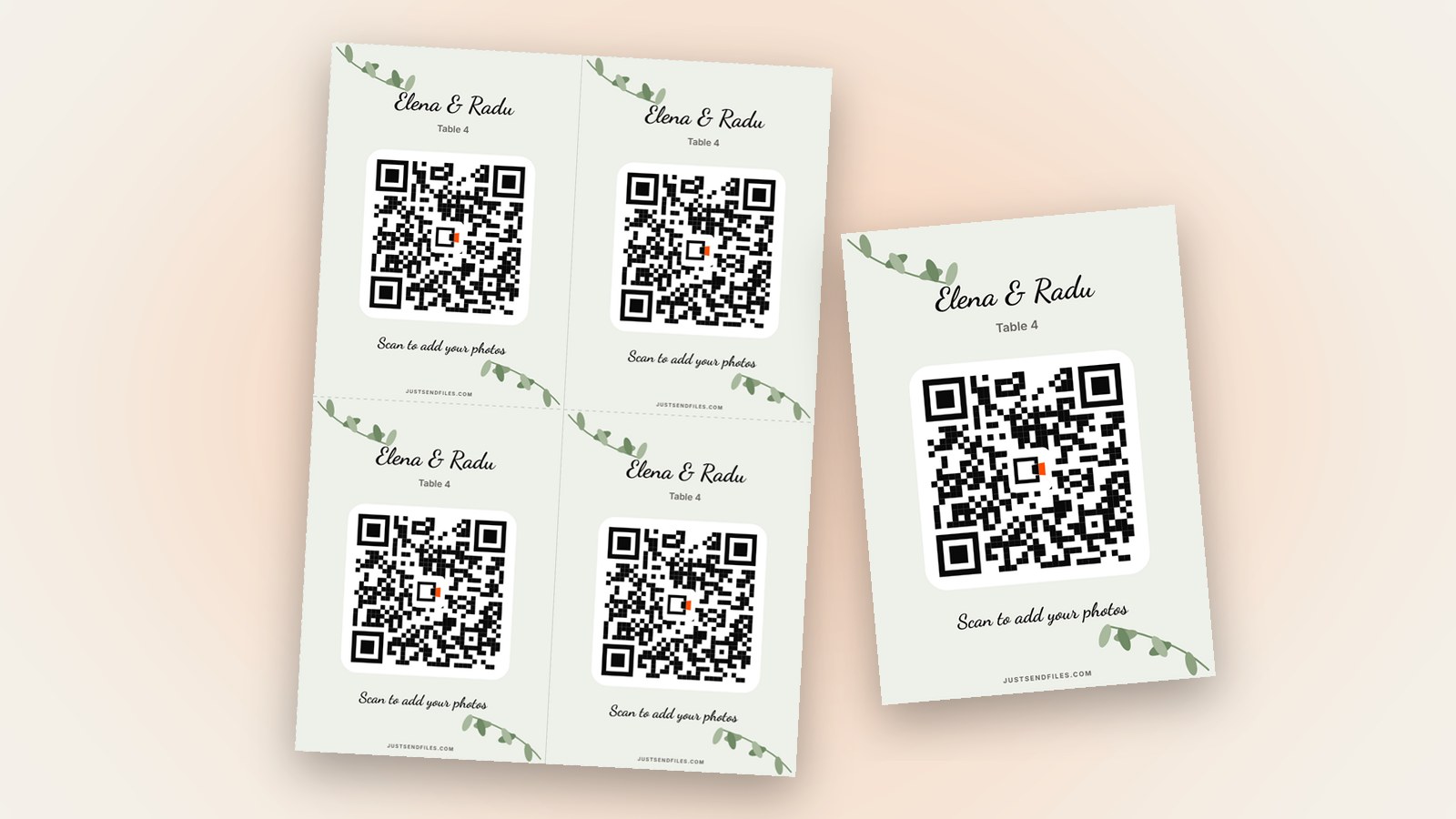
- Un card de masă e A6, câte patru pe o foaie A4, cu linii de tăiat.
- Invitații scanează de pe scaun și adaugă poze și clipuri, fără aplicație.
- Începe cu un Room gratuit și adaugă codul QR când ai nevoie.
La o nuntă sau la o petrecere, invitații stau mai toată seara la masă. Pe lângă un panou de la intrare treci ușor, pe lângă un card de lângă farfurie nu.
Un card de masă e o variantă mică a codului QR al Room-ului tău. E format A6 și se printează câte patru pe o foaie A4, așa că acoperi toată sala din câteva foi.
De ce carduri pe mese
Oamenii fac poze la masă, între feluri și în timpul toasturilor. Când codul e chiar acolo, îl scanează fără să se ridice.
Fiecare card deschide același Room în browserul telefonului. Invitații nu instalează nimic și nu au nevoie de cont, iar pozele și clipurile lor ajung exact cum le-au trimis.
Deschide editorul
În setările Room-ului deschide tabul QR code, sau folosește meniul ⋯ al Room-ului din /rooms. Vezi codul și trei butoane: Edit, Download și Share.
Codul QR simplu e în fiecare Room. Cardurile personalizate, făcute cu Edit, vin cu Plus, Pro sau cu un Room pass pentru un singur Room. Room-urile gratuite țin cel mult 3 zile, iar un eveniment cu poze care vin săptămâni la rând cere oricum un Room mai lung.
Alege Table card
La Size, alege Table card. Fiecare card e A6, iar PDF-ul pune patru pe o foaie A4, cu linii pe care tai.
Previzualizarea e la scară, așa că vezi cât de mari vor fi de fapt textul și codul. Verifică pe ecran înainte să printezi un teanc întreg.
Ține textul scurt
La Text ai un titlu, un al doilea rând opțional și rândul de sub cod, fiecare de până la 60 de caractere. Pe un card atât de mic, numele și o dată se citesc mai bine decât o frază lungă.
Alege un Template potrivit: Wedding, Garden sau Arch pentru nuntă, Party, Neon sau Pop pentru petrecere. Apoi alegi un Font și culoarea de fundal la Colour. Codul rămâne negru pe alb, ca să-l poată citi telefoanele.
Printează și taie
Apasă Save, apoi Download și alege PDF, pagina reală gata de printat. Designul rămâne pe Room, așa că dacă îți mai trebuie carduri, următoarea descărcare iese la fel.
Printează pe hârtie mai groasă dacă imprimanta o acceptă, apoi taie pe linii. Pune fiecare card într-un suport mic sau sprijină-l de un pahar, cu fața spre scaune.
Înainte să se așeze invitații
Scanează un card printat cu un iPhone și cu un telefon Android. Apple spune că deschizi aplicația Camera, ții iPhone-ul așa încât să se vadă codul și apeși pe link. Google spune că pe un Pixel camera recunoaște codul și îți arată un link.
După ce ai printat cardurile, lasă linkul Room-ului cum e. Regenerate link face ca toate codurile QR printate să nu mai meargă, iar site-ul te avertizează despre asta.
Fiecare card deschide același Room. Invitații adaugă poze și clipuri exact cum le-au trimis, necomprimate.
Un singur cod pe fiecare masă →Întrebări
Câte carduri de masă încap pe o foaie A4?
Patru. Mărimea Table card e A6, iar PDF-ul pune patru carduri pe o foaie A4, cu linii de tăiat.
Toate cardurile deschid același Room?
Da. Un Room are un singur link și un singur cod QR, așa că fiecare card îi duce pe invitați la aceeași pagină.
Pot descărca cardurile ca imagine în loc de PDF?
Da. La Download alegi PDF, PNG sau JPG, iar PNG și JPG sunt la 300 dpi. Pentru printat acasă, PDF-ul e pagina reală, gata de printat.