
Pe scurt
- Un cod QR pe panou deschide Room-ul, fără aplicație și fără cont.
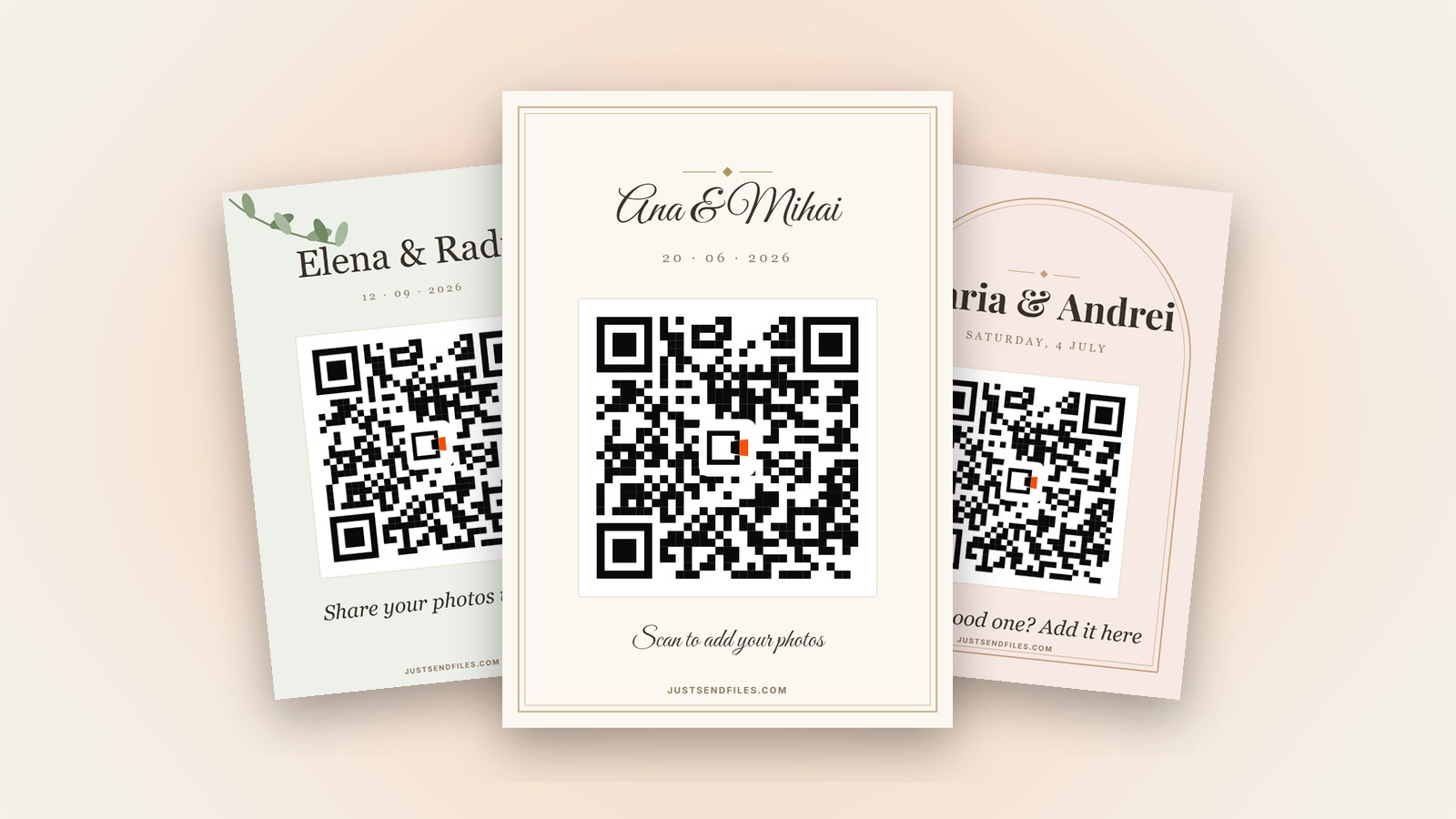
- Alege un template de nuntă, pune numele și data, printează A4 sau A5.
- Începe cu un Room gratuit și adaugă codul QR când ai nevoie.
Vrei pozele pe care invitații le fac cu telefoanele la nuntă, chiar în ziua aceea, nu peste câteva săptămâni. Un panou cu cod QR la intrare e cel mai simplu mod să le ceri.
Fiecare Room are un cod QR. Invitații îl scanează cu camera telefonului și Room-ul se deschide în browser, așa că nimeni nu instalează nimic și nu își face cont.
De ce merge un panou
Invitații fac cele mai multe poze în timpul nunții și uită de ele la scurt timp după. Un panou îi prinde exact când au telefonul în mână.
Scanarea durează o clipă și nu au nimic de tastat. Pozele și clipurile ajung în Room exact cum le-au trimis, necomprimate.
Unde găsești codul QR
Deschide setările Room-ului și intră în tabul QR code, sau folosește meniul ⋯ al Room-ului din /rooms. Vezi codul și trei butoane: Edit, Download și Share.
Codul QR simplu e în fiecare Room, inclusiv pe planul gratuit. Download ți-l dă ca PDF gata de printat.
Panoul personalizat, făcut cu Edit, vine cu Plus, Pro sau cu un Room pass pentru un singur Room. Room-urile gratuite țin cel mult 3 zile, iar pozele de la nuntă vin săptămâni la rând, așa că ai oricum nevoie de un Room mai lung.
Alege un look de nuntă
Apasă Edit ca să deschizi editorul, cu Template, Text, Font, Colour, Style și Size pe lateral. Simple, Wedding, Garden și Arch sunt template-urile de nuntă.
La Colour alegi fundalul, de la alb, crem, roz pudrat sau verde salvie până la orice culoare vrei. Codul în sine rămâne mereu negru pe alb, ca să-l poată citi orice telefon.
Pune numele și data
La Text ai trei rânduri, de până la 60 de caractere fiecare. Pe primul pui numele voastre, de exemplu „Ana & Mihai”, iar pe al doilea data, pe care o poți și lăsa goală.
Sub cod scrie „Scan to add your photos”, dacă nu schimbi tu textul. Alege un Font potrivit cu invitațiile, de exemplu Elegant sau Script. Cu o bifă poți printa și linkul Room-ului sub cod.
Alege mărimea și printează
La Size, A4 are 210 × 297 mm, bun pentru un șevalet la intrare, iar A5 are 148 × 210 mm, bun pentru o ramă mică. Previzualizarea e la scară.
Apasă Save, apoi Download și alege PDF, pagina reală gata de printat. Designul rămâne salvat pe Room, așa că următoarea descărcare iese la fel.
Înainte de nuntă
Scanează panoul printat cu un iPhone și cu un telefon Android. Apple spune că deschizi aplicația Camera, ții iPhone-ul așa încât să se vadă codul și apeși pe link. Google spune că pe un Pixel camera recunoaște codul singură.
După ce ai printat, nu folosi Regenerate link. Un link nou face ca toate codurile QR printate să nu mai meargă, iar site-ul te avertizează înainte să continui.
Invitații scanează panoul și adaugă poze și clipuri exact cum le-au trimis, necomprimate. Fără aplicație, fără cont.
Pozele de la nuntă într-un Room →Întrebări
Invitații au nevoie de o aplicație ca să scaneze codul QR?
Nu. Apple spune că deschizi aplicația Camera și ții iPhone-ul așa încât să se vadă codul QR, apoi apeși pe link. Pe telefoanele Pixel, Google spune că aplicația Camera recunoaște codul singură.
Invitații pot vedea și descărca pozele?
Da. Oricine are linkul poate adăuga poze și clipuri și le poate descărca, una câte una sau pe toate odată.
Ce se întâmplă dacă schimb linkul Room-ului după ce printez?
Toate codurile QR printate nu mai merg, iar site-ul te avertizează înainte. Printează panoul abia când linkul e cel final.