
Pe scurt
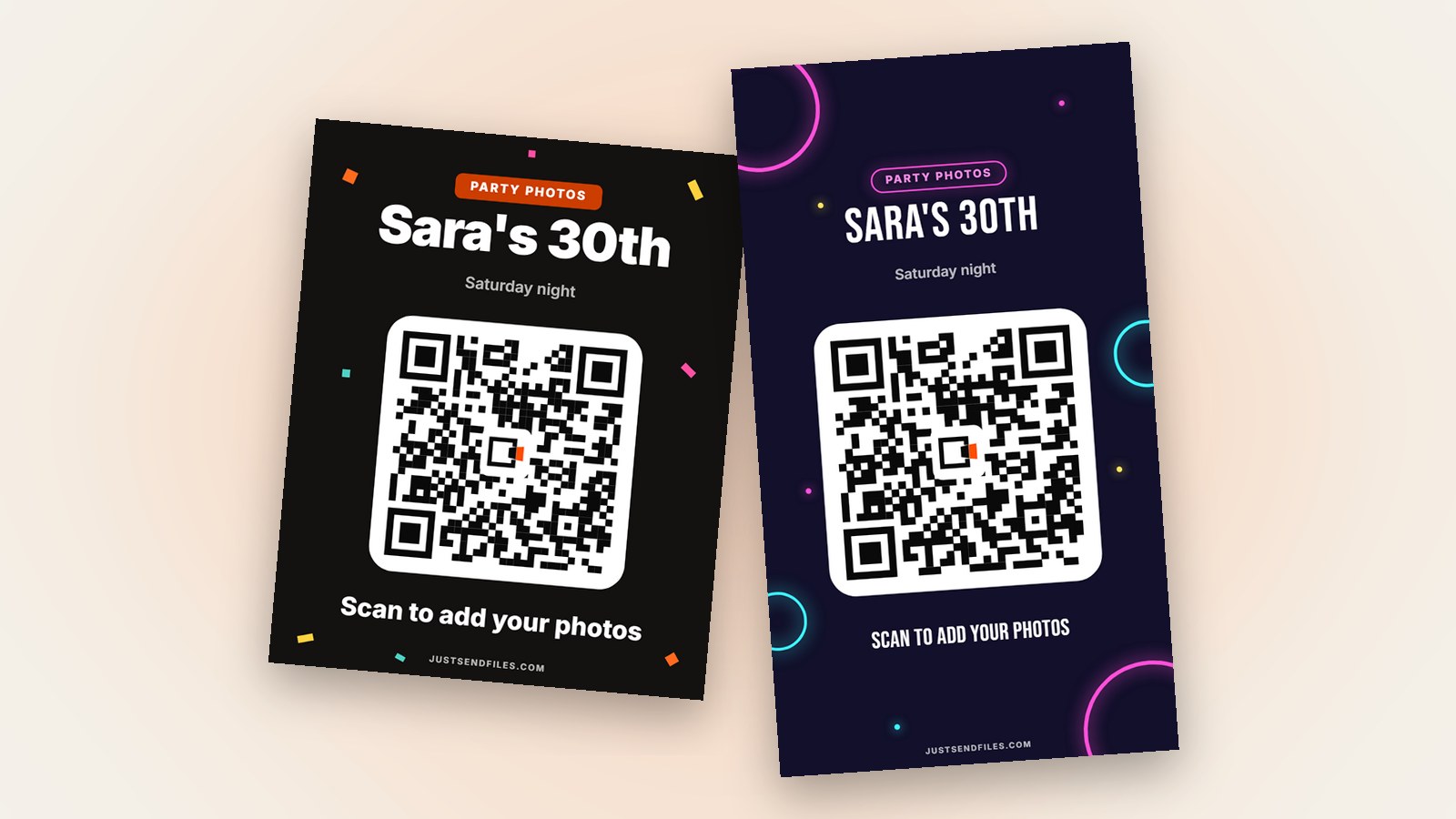
- La Size alege Instagram post (1080 × 1350 px) sau Story (1080 × 1920 px).
- Pe telefonul lor, oamenii ating un link. Nu pot scana ecranul pe care îl țin.
- Începe cu un Room gratuit și pune-i QR-ul oriunde sunt invitații tăi.
Invitații te urmăresc pe Instagram și vrei pozele lor de la petrecere. Să pui acolo codul QR pentru poze pare cel mai rapid mod de a ajunge la toți.
Un QR merge când e pe hârtie sau pe alt ecran. Cine dă scroll pe telefon nu poate îndrepta camera aceluiași telefon spre el, așa că are nevoie de ceva de atins.
Unde ajută un QR pe Instagram
Un QR într-o postare merge când oamenii îl văd pe laptop, pe tabletă sau pe telefonul unui prieten și îl scanează cu telefonul lor. Le amintește și că există Room-ul cu poze.
Pentru cine ține în mână telefonul pe care vede story-ul, contează linkul. Într-un story i-l poți da ca sticker pe care îl atinge.
Fă imaginea la mărimea pentru Instagram
Deschide setările Room-ului, intră în tab-ul QR code și apasă Edit. La Size alege Instagram post (1080 × 1350 px) sau Story (1080 × 1920 px). Previzualizarea e la scară.
Alege un template, adaugă un titlu, de exemplu numele voastre, și ține scurt rândul de sub QR. Apasă Save, apoi Download și alege PNG sau JPG, care ies la 300 dpi.
De ce 1080 × 1350 merge la postare
Instagram spune că păstrează o poză la 1080 de pixeli lățime când înălțimea ei e între 566 și 1440 de pixeli. O imagine cu proporții nesuportate e tăiată ca să încapă.
La 1080 × 1350, imaginea pentru postare intră în acest interval, așa că titlul și codul ar trebui să rămână întregi la margini.
Pune-l în story
În Instagram, atinge Create sus sau glisează la dreapta în Feed, apoi derulează la Story. Glisează în sus oriunde pe ecran ca să alegi imaginea cu QR din galerie sau din camera roll.
Poți apăsa și Share în tab-ul QR code, care trimite imaginea de pe telefon prin meniul de partajare. Când story-ul arată cum vrei, atinge Your Story jos în stânga.
Adaugă un link sticker
Înainte să-l publici, atinge Sticker și alege link stickerul cu linkul Room-ului. Instagram spune că cei care ating un link sticker din story-ul tău ajung pe site-ul din link.
Instagram mai spune că nu toate stickerele sunt disponibile pentru toată lumea. Dacă nu-l găsești, bifează opțiunea care printează linkul Room-ului sub QR.
Ca să meargă în continuare
Instagram spune că story-urile dispar după 24 de ore, dacă nu le adaugi pe profil ca story highlights. Un highlight ține QR-ul ușor de găsit mai târziu.
Fiecare Room are un QR simplu pe care îl poți descărca ca PDF cu Download sau trimite cu Share. Mărimile pentru Instagram sunt în editorul de sub butonul Edit, care vine cu Plus, Pro sau un Room pass pentru un singur Room.
După ce ai pus QR-ul, lasă linkul Room-ului cum e. Regenerate link face ca fiecare QR trimis sau printat să nu mai meargă, iar site-ul te avertizează înainte.
Același link de Room merge de pe un semn printat, o postare sau un story. Invitații adaugă poze în browser, fără cont.
Un QR, pe hârtie și pe Instagram →Întrebări
Instagram taie o imagine de 1080 × 1350?
Instagram spune că păstrează o poză la 1080 de pixeli lățime când înălțimea e între 566 și 1440 de pixeli și taie proporțiile nesuportate. 1080 × 1350 intră în acest interval.
Pot oamenii scana un QR pe care îl văd pe propriul telefon?
Nu cu camera aceluiași telefon, care trebuie îndreptată spre cod. De aceea contează link stickerul sau linkul Room-ului printat sub QR.
QR-ul nu mai merge când se termină story-ul?
Ba merge, sfârșitul story-ului nu atinge Room-ul. Un QR nu mai merge dacă folosești Regenerate link sau când îi expiră timpul Room-ului.