
Pe scurt
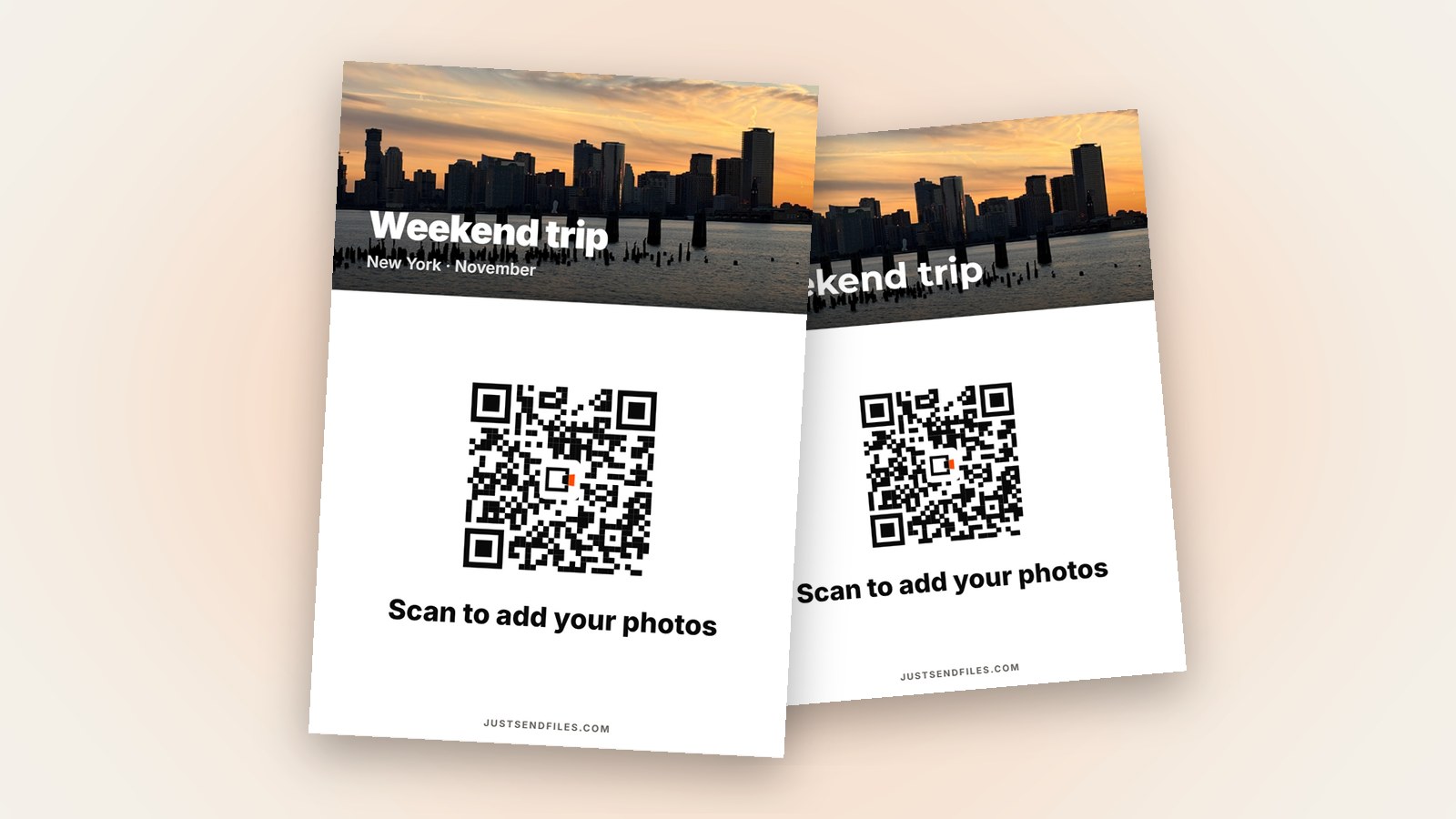
- Template-ul Room cover pune poza de copertă a Room-ului pe afișul cu QR.
- Codul rămâne negru pe alb, așa că telefoanele îl citesc în continuare.
- Începe cu un Room gratuit și adaugă QR-ul cu poză când ai nevoie de el.
Vrei un semn cu QR la nuntă sau la petrecere, dar un pătrat negru pe hârtie albă arată nelalocul lui lângă tot ce ai pregătit cu grijă.
Un afiș cu QR poate avea o poză și tot se scanează, cât timp codul în sine rămâne negru pe alb. Partea asta o citesc telefoanele, restul îl decizi tu.
De ce codul rămâne negru pe alb
Orice template ai alege, codul în sine e mereu negru pe alb, ca să-l poată citi telefoanele. Logoul JSF stă în mijlocul codului.
Poza, textul și culoarea de fundal fac afișul al tău. Codul rămâne simplu intenționat, pentru că un cod pe care nu-l poate scana nimeni e doar decor.
Deschide tab-ul QR code
Fiecare Room are un cod QR. Deschide setările Room-ului și intră în tab-ul QR code, sau deschide /rooms, apasă meniul ⋯ de pe Room și alege QR code.
Tab-ul arată QR-ul și trei butoane: Edit, Download și Share. Edit deschide editorul, cu Template, Text, Font, Colour, Style și Size pe margine.
Alege template-ul Room cover
Apasă Template și alege Room cover. Afișul arată atunci poza de copertă a Room-ului, așa că o poză cu voi doi sau cu locul evenimentului devine fața semnului.
Alege coperta cu grijă, pentru că afișul rămâne cu poza pe care o avea când ai apăsat Save, chiar dacă mai târziu se schimbă coperta Room-ului.
Adaugă nume, dată și un rând
La Text ai trei rânduri de cel mult 60 de caractere fiecare: un titlu ca „Ana & Mihai”, un al doilea rând opțional ca „20 · 06 · 2026” și rândul de sub QR.
Rândul de sub QR scrie „Scan to add your photos” dacă nu-l schimbi. O bifă poate printa și linkul Room-ului sub QR, pentru cine preferă să-l tasteze.
Alege mărimea și descarcă
La Size alegi A4, A5, Table card (patru pe o foaie A4), Sticker (șase pe A4), Instagram post sau Story. Previzualizarea e la scară, așa că vezi exact ce se printează.
Apasă Save, apoi Download și alege PDF, PNG sau JPG. PDF-ul e pagina reală, gata de print. PNG și JPG ies la 300 dpi, iar Share trimite imaginea de pe telefon.
Ce îți trebuie pentru asta
QR-ul simplu e în orice Room, inclusiv în cele gratuite, iar Download ți-l dă ca PDF. QR-ul cu design de sub butonul Edit, inclusiv Room cover, vine cu Plus, Pro sau un Room pass pentru un singur Room.
Un Room gratuit durează cel mult 3 zile, iar pozele de la nuntă tot vin săptămâni întregi. Plus ține un Room până la 30 de zile, Pro mai mult, iar un Room pass ține un Room un an.
După ce ai printat afișele, nu mai umbla la linkul Room-ului. Regenerate link face ca fiecare QR printat să nu mai meargă, iar site-ul te avertizează înainte.
Template-ul Room cover îți pune poza pe semn. Invitații scanează și își adaugă pozele în browser, fără cont.
Un afiș QR cu poza ta →Întrebări
Poza de pe afiș împiedică telefoanele să citească QR-ul?
Nu. În orice template, codul rămâne negru pe alb, cu logoul JSF în mijloc, ca să-l poată citi telefoanele. Poza e imaginea afișului, nu face parte din cod.
La ce mărime îl printez?
Pentru un semn merge A4 (210 × 297 mm) sau A5 (148 × 210 mm). Table card printează patru cartonașe A6 pe o foaie A4, cu linii de tăiere.
Ce se întâmplă dacă schimb mai târziu poza de copertă a Room-ului?
Afișul păstrează coperta cu care a fost salvat. Dacă schimbi coperta Room-ului după aceea, un afiș deja salvat nu se schimbă.